BigQuery Graph en Data Studio: grafos en tus informes
BigQuery Graph en Data Studio: cómo conectar un grafo de BigQuery a tus informes, usar sus medidas como métricas y evitar dobles conteos en dashboards.
BigQuery Graph en Data Studio (antes Looker Studio) permite conectar un informe directamente a un grafo de BigQuery o consultarlo con SQL personalizado desde el conector de BigQuery. Las medidas definidas en el grafo llegan como métricas listas para usar. La novedad se publicó el 22 de octubre de 2026 y es útil para equipos de BI que modelan relaciones entre entidades.
Qué ha cambiado: BigQuery Graph en Data Studio
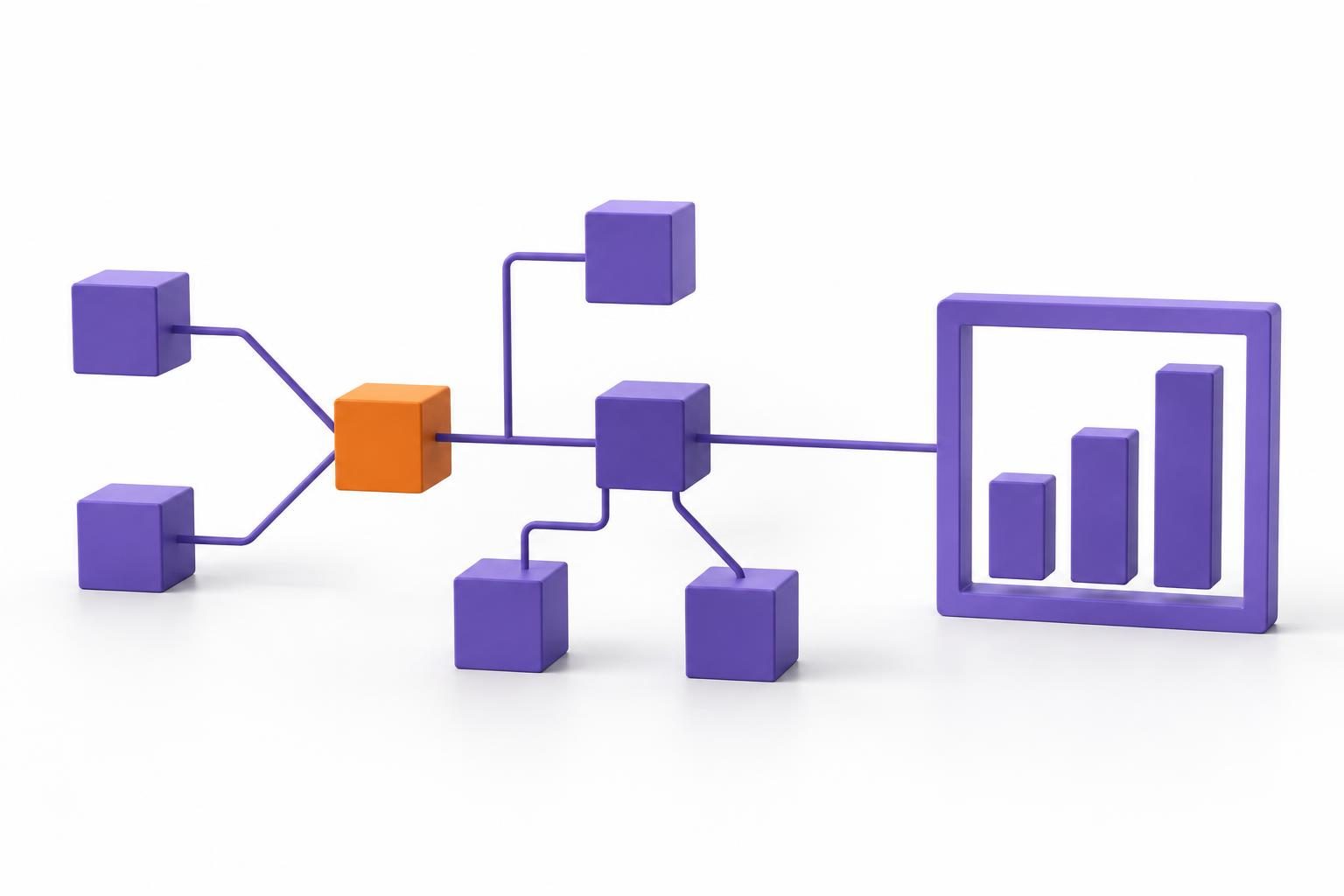
El conector de BigQuery de Data Studio ya no se limita a tablas y vistas: ahora también reconoce grafos. Un grafo de BigQuery modela relaciones entre datos mediante nodos y aristas definidos sobre tablas existentes, por ejemplo clientes, pedidos y productos conectados entre sí.
Las novedades concretas, según la documentación de Google Cloud, son estas:
- Selección de grafos: en la lista Table / Graph del conector aparecen los grafos junto a las tablas, cada uno con su propio icono.
- Nodo inicial: al elegir un grafo se puede indicar un Start Node, que marca el punto de partida del recorrido y determina el esquema de la tabla aplanada resultante. Según cómo esté definido el grafo, puede ser obligatorio.
- SQL personalizado: la opción CUSTOM QUERY acepta consultas sobre grafos de BigQuery.
- Medidas como métricas: las medidas del grafo se importan como métricas y se pueden usar en gráficos, campos calculados, controles y variables de resultados.
- Agregación fija: la agregación de esas métricas la decide la definición del grafo en BigQuery y no se puede cambiar en Data Studio; sí se pueden ajustar el tipo de dato y la descripción.
La documentación no indica si la integración está en vista previa o en disponibilidad general, así que conviene probarla antes de llevarla a informes críticos.
Por qué importa para tus dashboards
La conexión con BigQuery Graph importa porque traslada la lógica de negocio al almacén de datos y la saca de los informes. Cuando las medidas están definidas una sola vez en el grafo, todos los cuadros de mando que lo usan calculan lo mismo, sin depender de que cada autor configure bien su agregación.
Esto ataca un problema clásico del dashboarding: el doble conteo. Al cruzar tablas con relaciones uno a muchos (un cliente con varios pedidos, un pedido con varios productos), es fácil inflar ingresos o recuentos. Que la agregación venga fijada desde BigQuery reduce ese riesgo y da coherencia entre informes.
También abre la puerta a análisis relacionales en Data Studio sin escribir combinaciones complejas a mano. Si hace poco te interesó el operador Union para apilar tablas en Data Studio, esta novedad es su complemento natural: Union apila datos, el grafo modela cómo se relacionan.
Cómo aprovecharlo: conecta tu primer grafo
Para conectar un informe a un grafo, el recorrido es este:
- Revisa los permisos: hacen falta los roles BigQuery Data Viewer y BigQuery Job User; quién los necesita depende de si la fuente usa las credenciales del propietario, las del lector o una cuenta de servicio.
- Crea el informe: en Data Studio, pulsa Create y elige Report.
- Añade el conector: en el panel Add data to report, selecciona BigQuery.
- Elige proyecto y conjunto de datos: selecciona el Project y el Dataset donde vive el grafo.
- Selecciona el grafo: búscalo en Table / Graph y, si procede, define el Start Node.
- Confirma: pulsa Add y comprueba que las medidas del grafo aparecen como métricas en la fuente de datos.
Para practicar sin tocar datos propios, Google ofrece un grafo público de comercio electrónico en el proyecto bigquery-public-data, dentro del conjunto thelook_ecommerce. Si prefieres SQL, Google recomienda probar la consulta primero en la consola de BigQuery y pegarla después en el editor de consulta personalizada. Recuerda que las consultas pueden generar costes en el proyecto de facturación.
Nuestra visión en HIKE
Los grafos de BigQuery son una buena noticia para el gobierno del dato, pero no sustituyen al diseño. En HIKE recomendamos empezar con un grafo pequeño y bien definido sobre un caso de negocio concreto, como la relación entre clientes, pedidos y productos, y validar sus medidas contra los informes actuales antes de migrar cuadros de mando en producción. Si las cifras no cuadran, el problema suele estar en la definición de las aristas.
También aconsejamos documentar cada medida del grafo, aprovechando que Data Studio permite editar su descripción, y elegir el nodo inicial con cuidado, porque cambia la forma de la tabla que verá el informe. Es el tipo de arquitectura que trabajamos en nuestros proyectos de dashboarding y visualización, combinada con técnicas como la función CASE en Data Studio para la capa de presentación.
Preguntas frecuentes
¿Qué es un grafo de BigQuery?
Un grafo de BigQuery es una estructura que modela las relaciones entre datos mediante nodos y aristas definidos sobre tablas existentes. Permite representar, por ejemplo, cómo se conectan clientes, pedidos y productos, y definir medidas con una agregación fija para evitar errores como el doble conteo al cruzar tablas relacionadas.
¿Puedo cambiar la agregación de una medida del grafo en Data Studio?
No. La agregación de las medidas importadas desde un grafo la determina su definición en BigQuery y no se puede modificar en Data Studio. Lo que sí se puede cambiar en la fuente de datos es el tipo de dato y la descripción de cada medida. Para otra agregación, hay que ajustar el grafo en BigQuery.
¿Qué permisos necesito para conectar un grafo de BigQuery?
Se necesitan los roles BigQuery Data Viewer, para leer datos y metadatos del grafo, y BigQuery Job User, para ejecutar consultas en el proyecto de facturación. Quién debe tenerlos depende del modo de credenciales: solo el propietario, cada lector del informe o la cuenta de servicio configurada en la fuente de datos.
¿Es obligatorio elegir un nodo inicial?
Depende de cómo esté definido el grafo. El nodo inicial marca el punto de partida del recorrido y determina el esquema de la tabla aplanada que recibe Data Studio. En algunos grafos es opcional y en otros obligatorio. Conviene elegirlo según la pregunta de negocio que vaya a responder el informe.
Conclusión
BigQuery Graph en Data Studio lleva las relaciones y las medidas definidas en el almacén de datos directamente a los informes. Para los equipos de BI supone menos lógica duplicada en los dashboards, menos riesgo de doble conteo y una base más coherente para todo el reporting, siempre que el grafo esté bien diseñado.
¿Quieres aplicarlo en tu empresa? Habla con el equipo de HIKE.
Fuente oficial: Data Studio – Release notes y Conectar Data Studio con BigQuery (Google Cloud).